
Sivustot
Sivusto on yksi yhdistetty Search Console -omaisuus. Avaa sivusto sivupalkin Sites-kohdasta ja valitse raportti. Ohjeiden toimintojen nimet ovat sovelluksen englanninkielisiä tekstejä.
Kaikkien sivustojen yleiskatsaus
Ylin Overview yhdistää sivustosi. Sivuston oma Overview koskee vain kyseistä omaisuutta. Tarkista avoin näkymä ennen kokonaislukujen tulkitsemista.
Sivustoluettelosi
| Tehtävä | Toiminto | Tulos |
|---|---|---|
| Etsi sivusto | Taulukon haku | Etsii nimestä, verkkotunnuksesta ja kategorioista |
| Tutki nousua tai laskua | Top performers, Worst performers tai Filters → Trend | Rajaa sivustoluetteloa |
| Järjestä sivustoja | Sivustojen valinta → Categorise | Lisää omat kategoriat |
| Nimeä sivusto | Osion asetukset → Your websites → Name | Muuttaa sinulle näkyvää nimeä |
| Tutki sivuston historiaa | Paina lukua tai klikkien pientä kaaviota | Avaa sivuston historian |
| Lataa luettelo | Export CSV | Vie nykyiset rivit, järjestyksen ja näkyvät sarakkeet |
Nimet ja kategoriat kuuluvat tilillesi. Ne eivät nimeä Search Console -omaisuutta uudelleen muille.
Sivuston raportit
| Sisäänrakennettu raportti | Alkusisältö |
|---|---|
| Overview | Otsikko, Clicks, Impressions, CTR, Avg. position ja Search queries |
| Pages | Otsikko, sivut ja sivukansiot |
| Users | Otsikko, laitteet, maat, kielet ja viikonpäivät |
| AI searches | Otsikko, pitkien hakujen kortit ja luettelo |
| Notes | Otsikko ja merkinnät |
Aiemmin tallennetut raportit säilyttävät omat moduulinsa. Lisää ja järjestä moduuleja Edit-tilassa. Älä oleta, että jokaisessa raportissa on jokainen osio.
Raporttiohjeet
Raportin lisääminen
- Paina oikean sivuston alta Add report.
- Valitse From a template ja raporttityyppi tai Blank.
- Anna raportille nimi.
- Valitse sisältö painamalla Add your first module.
Uusi itse lisätty raportti alkaa pelkällä otsikolla myös mallia käytettäessä. Lisää halutut moduulit itse. Malli määrittää raporttityypin ja KPI-oletusvalinnat, mutta ei kopioi sivuston Overview-näkymää.
Sivustolla voi olla enintään 12 lisättyä raporttia. Kullakin on oma ulkoasu. Hakujen seurantalista ja tunnisteet ovat yhteisiä sivuston raporteille.
AI searches
Nimi tarkoittaa vähintään viisi sanaa sisältäviä Google-hakuja. Se ei tunnista tekoälypalveluiden lähettämää liikennettä. Katso AI searches.
Avainlukukortit
| Kortti | Merkitys | Tutkiminen |
|---|---|---|
| Clicks | Klikit Googlesta | Paina lukua avataksesi historian |
| Impressions | Näyttökerrat Googlessa | Paina lukua avataksesi historian |
| CTR | Klikit ÷ näyttökerrat | Prosenttiosuus |
| Avg. position | Näyttökerroilla painotettu keskisijoitus | Pienempi on parempi |
Kortin tai taulukon luvun painaminen normaalissa katselutilassa avaa historian. Vaihda ikkunassa mittariksi Clicks, Impressions, CTR tai Average position. Tutki lyhyempää jaksoa kaavion aikaikkunalla. Use these dates ottaa jakson käyttöön koko raportissa. Sulje ikkuna tai paina Esc palataksesi.
History on yksi moduuli, jossa on mittarivalitsin. Google-päivitysmerkinnät linkittävät julkaisutiedotteeseen. Samanaikainen muutos ei yksin todista syy-yhteyttä.
Position changes ja First positions
| Kortti | Sääntö |
|---|---|
| Position changes | Haku liikkuu vähintään kaksi sijaa edellisestä havaitusta päivästä, ja molemmilla päivillä on vähintään kolme näyttökertaa |
| First positions | Näyttää havaittujen hakusijoitusten jakauman |
Luvut kuvaavat Search Console -havaintoja, eivät reaaliaikaisia sijoitusmittauksia. Katso Lukujen selitykset.
Päivämäärävalitsin
- Avaa yläpalkin päivämäärävalitsin.
- Valitse valmis ajanjakso tai aloitus- ja lopetuspäivä kalenterista.
- Valitse Compare to -kohdasta Previous period, Same period last year, Custom tai No comparison.
- Valitse Custom-vertailulle aloitus- ja lopetuspäivä.
- Paina Apply ja tarkista molemmat jaksot raportista.
Saatavilla olevat päivät riippuvat tallennetusta historiasta. Viimeisimmät päivät voivat olla alustavia. Huomioi keskeneräinen jakso vertaillessasi sitä valmiiseen jaksoon.
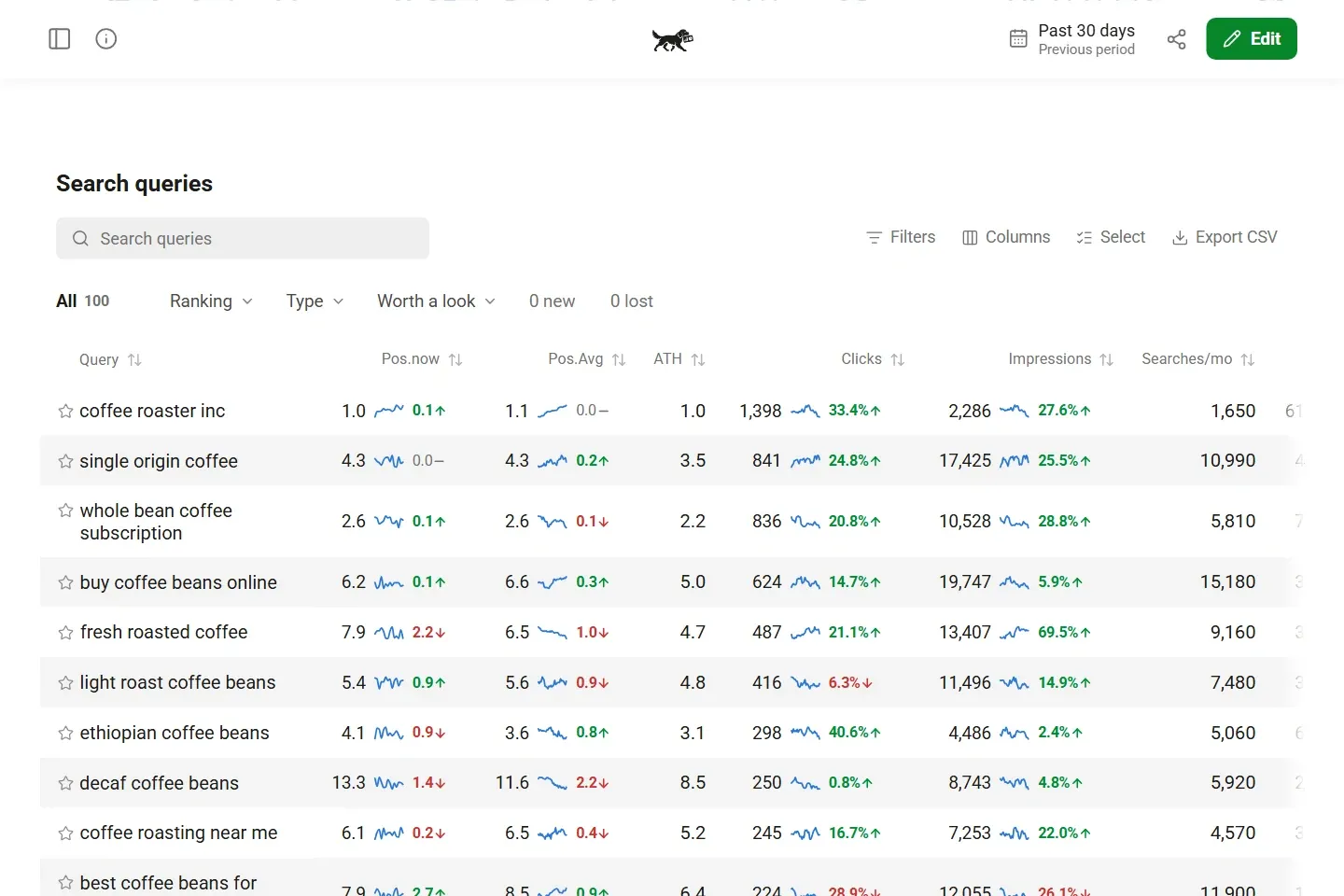
Hakutaulukko
| Sarake | Merkitys |
|---|---|
| Query | Googlen ilmoittama hakuteksti |
| Pos.now | Viimeisin tallennettu päiväsijoitus; päivä voi olla valitun jakson ulkopuolella |
| Pos.Avg | Valitun ajanjakson keskisijoitus |
| ATH | Paras sijoitus tallennetussa historiassa |
| Clicks, Impressions, CTR | Haun luvut valitulla ajanjaksolla |
| Top ranking page | Haun parhaaksi tulokseksi tunnistettu sivu |
Viiva tarkoittaa puuttuvaa tietoa, ei nollaa. Lue mittarien määritelmät ennen sijoitussarakkeiden vertailua.
Välilehdet, valitseminen, seurantalista ja tunnisteet
| Toiminto | Käyttö |
|---|---|
| Kaikki / Suosikit | Vierekkäisillä välilehdillä näet kaikki rajaukseen osuvat hakusanat tai vain tähdellä merkitsemäsi haut. |
| Sijoitus | Valitse Ensimmäinen sivu nähdäksesi viimeisimmät sijoitukset 1–10, jokin muu sijoitusväli tai Kilpailevat sivut löytääksesi haut, joissa näkyi useampi sivustosi osoite. |
| Tyyppi | Brändihaut, muut haut tai vähintään viiden sanan haut |
| Kannattaa katsoa | Tutki lähes ensimmäisellä sivulla olevia, matalan CTR:n tai kausittaisia hakuja |
| Muutokset → Uudet / Kadonneet | Etsi haut, jotka näkyivät tallennetussa historiassa ensimmäistä kertaa, tai aiemmin näkyneet haut, jotka puuttuvat tältä jaksolta. Tarkista kadonneiden hakujen päivämäärät. |
| Muutokset → Laskijat / Nousijat | Vertaa hakusanojen sijoituksia kahdella jaksolla. Aseta vertailujakso päivämäärävalikosta. |
| Select → Tag | Merkitse valitut haut tunnisteella |
| Select → Export selected | Lataa vain valitut haut |
Uudet perustuu sivustosi Susannaan tallennettuun historiaan. Katso Hakulistat.
Hakujen ryhmät
Valitse Groups ja haun tyyppi nähdäksesi sen haut suoraan. Shared phrases, Word variants, Spelling variants ja My groups tarjoavat muita ryhmittelytapoja. Katso Hakujen ryhmittely.
Lajittelu
- Paina sarakkeen nimeä ja valitse arvo tai Change Δ, jos se on saatavilla.
- Vaihda järjestyssuuntaa nuolesta.
- Palauta oletus valinnalla Original order.
Ranking-ryhmät käyttävät viimeisintä päiväsijoitusta. Avg. position -lukuväli käyttää valitun jakson keskiarvoa. Sijoitus 3,04 kuuluu ryhmään >3–10.
Suodattimet
| Suodatin | Mitä se tarkistaa |
|---|---|
| Search queries | Kaikki kirjoitetut sanat missä tahansa järjestyksessä |
| Top ranking page contains | Haun paras sijoittuva sivu, ei jokaista sivua, jolla haku näkyi |
| Without these words | Poistaa listattuja sanoja sisältävät haut |
| Lukuvälit | Klikit, näyttökerrat, keskisijoitus, CTR tai sanamäärä |
| Query pattern | Pikakuvio, sanalista tai tuettu säännöllinen lauseke |
| Show only these / Hide these | Valitut hakurivit |
Suodattimet yhdistyvät aktiiviseen välilehteen. Clear all tyhjentää haun ja taulukkosuodattimet. Poistu erikoisvälilehdestä erikseen valinnalla All. Korjaa virheelliseksi merkitty lukuväli tai lauseke ennen tulokseen luottamista.
Omistaja voi käyttää Save as -toimintoa, nimetä suodattimen ja painaa Save. Nämä toiminnot eivät rajaa koko raporttia. Käytä siihen Filter report -toimintoa.
Sarakkeet
Näytä tai piilota lukuja, tähtiä ja tunnisteita painamalla Columns. Leveää taulukkoa voi vierittää vaakasuunnassa sen omassa kehyksessä.
Sivukoko
Käytä taulukon alla olevaa sivukoon valintaa ja sivunuolia. Vaihtoehdot riippuvat tulosten määrästä. Sivukoko ei rajoita koko CSV-vientiä.
CSV-vienti
- Tarkista sivusto, ajanjakso, aktiivinen välilehti, suodattimet ja sarakkeet.
- Paina Export CSV.
- Avaa tiedosto ja tarkista otsikot sekä tuttu esimerkkirivi.
Vienti sisältää kaikki täsmäävät rivit, ei vain näkyvää sivua, valitussa järjestyksessä ja näkyvillä sarakkeilla. Vain valituille riveille käytä Export selected -toimintoa.
Muut taulukot
| Osio | Sisältö |
|---|---|
| Top pages | Sivujen luvut; Pages-ohje |
| Countries, Devices, Languages | Maa-, laite- tai sivujen kielijakauma |
| Weekdays | Päiväkeskiarvot ja Share, osuus jakson kaikista klikeistä |
| Search appearance | Search Consolen hakutulosluokat |
Osiot seuraavat raportin ajanjaksoa. Hakutyyppi ja raporttirajaus voivat poistaa jakauman käytöstä. Älä korvaa puuttuvaa rajattua jakaumaa koko sivuston luvuilla.