
Mitä tarvitset
| Edellytys | Tarkista ennen aloittamista |
|---|---|
| Google-tili | Käytä tiliä, jolla sivusto näkyy Search Consolessa. |
| Search Console -omaisuus | Vahvistettu verkkotunnusomaisuus tai URL-etuliiteomaisuus. |
| Käyttöoikeus | Omistajan tai käyttäjän oikeus omaisuuteen. Susanna pyytää lukuoikeuden. |
Juuri vahvistetulla sivustolla ei välttämättä vielä ole hakutietoja. Hanki Search Console -oikeus, jos sivustosi puuttuu. Sovelluksen painikkeiden nimet ovat englanniksi.
1. Kirjaudu Googlella
- Avaa Susanna Dashboard.
- Valitse Register or sign in with Google.
- Valitse oikea Google-tili ja tarkista Googlen suostumusnäkymä.
Tulos: ensimmäinen kirjautuminen luo Free-tilin. Sovellus tarkistaa, mihin Search Console -omaisuuksiin yhdistetyllä tilillä on oikeus.
2. Yhdistä Search Console
- Jos Search Consolea ei ole yhdistetty, valitse Connect Search Console.
- Valitse Google-tili, jolla on oikeus sivustoosi.
- Anna Search Consolen lukuoikeus. Se ei anna lupaa muokata verkkosivuasi tai lähettää muutoksia Googlelle.
| Mitä näet | Mitä teet |
|---|---|
| Sivustoluettelo | Jatka seuraavaan vaiheeseen. |
| Ei omaisuuksia | Lisää ja vahvista sivustosi Search Consolessa tai pyydä omistajaa lisäämään Google-tilisi kohdassa Settings → Users and permissions. |
| Oikeus on juuri annettu | Palaa Susannaan ja valitse Check access again. |
| Väärä Google-tili | Yhdistä tili, jolla on oikeus omaisuuteen. |
Tarkista: oikea omaisuus näkyy luettelossa. No sites found in your Google accounts. koskee pääsyä sivustoihin, ei raporttia, jossa on nolla klikkausta. All your Search Console sites are added. tarkoittaa, että kaikki sivustot on jo lisätty. Tyhjennä sivustohaku, jos se piilottaa etsimäsi sivuston.
3. Valitse sivustosi
- Valitse raportoitava omaisuus. Tarkista verkkotunnus ja protokolla: verkkotunnus- ja URL-etuliiteomaisuus voivat kattaa eri sivuja.
- Valitse Add sites. Vahvistuspainike voi näyttää valittujen sivustojen määrän.
- Avaa sivusto sivupalkin Sites-kohdasta.
Free sisältää yhden aktiivisen sivuston. Tarkista oman tilisi sivustoraja Laskutus-ohjeen avulla. Lisää sivustoja myöhemmin sivupalkin Settings-otsikon kohdasta Sites → Add sites.
Tulos: sivuston Overview alkaa herosta, mittareista ja Search queries -taulukosta. Historia täydentyy synkronoinnin edetessä. Keskeneräinen ensituonti ei vielä kuvaa koko raportointijaksoa.
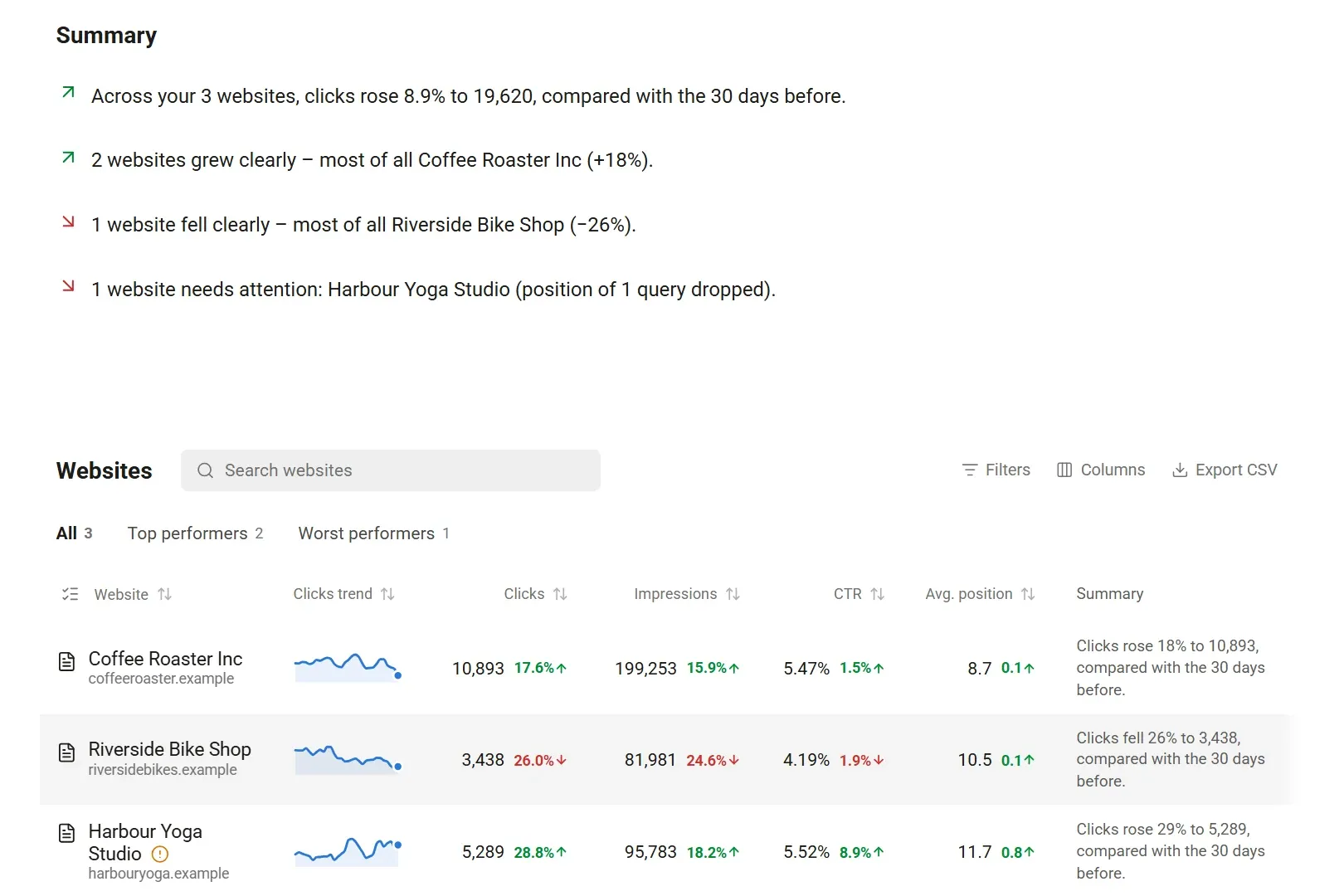
Kuvassa on esimerkkitietoja. Tarkista oman raporttisi sivustonimestä, minkä omaisuuden avasit.
4. Valitse päivämäärät
- Avaa yläpalkin päivävalitsin.
- Valitse valmis jakso tai alku- ja loppupäivä kalenterista.
- Valitse vertailu kohdasta Compare to ja paina Apply.
| Vertailu | Merkitys |
|---|---|
| Previous period | Yhtä pitkä jakso välittömästi ennen valittua ajanjaksoa. |
| Same period last year | Vastaavat päivämäärät edellisenä vuonna, jos tietoja on saatavilla. |
| Custom | Valitse vertailun päivämäärät kalenterista. |
| No comparison | Näytä valittu jakso ilman muutosprosentteja. |
Tarkista: yläpalkissa näkyvät oikea jakso ja vertailu. Tarkista myös raportin suodatin ennen lukujen tulkintaa. Uusimpien päivien tiedot voivat olla keskeneräisiä. Katso Tiedot ja rajoitukset.
5. Tutustu raporttiin
| Tehtävä | Toiminto | Tuloksen tarkistus |
|---|---|---|
| Lue mittarit | Katso Clicks, Impressions, CTR ja Avg. position. | Tarkista sivusto, päivämäärät ja suodattimet. |
| Etsi hakusana | Käytä Search queries -hakua ja avaa hakurivi. | Analyysi nimeää oikean hakusanan. |
| Lajittele taulukko | Käytä sarakeotsikkoa ja lajittelupainiketta. | Tarkista lajittelusuunta. |
| Vie taulukko | Valitse Export CSV. | Tarkista, että tiedosto vastaa valittua taulukkoa ja suodatusta. |
| Tee uusi raportti | Valitse sivuston Add report ja sen jälkeen Add your first module. | Uusi oma tai mallista luotu raportti alkaa herosta. Lisää tarvitsemasi moduulit. |